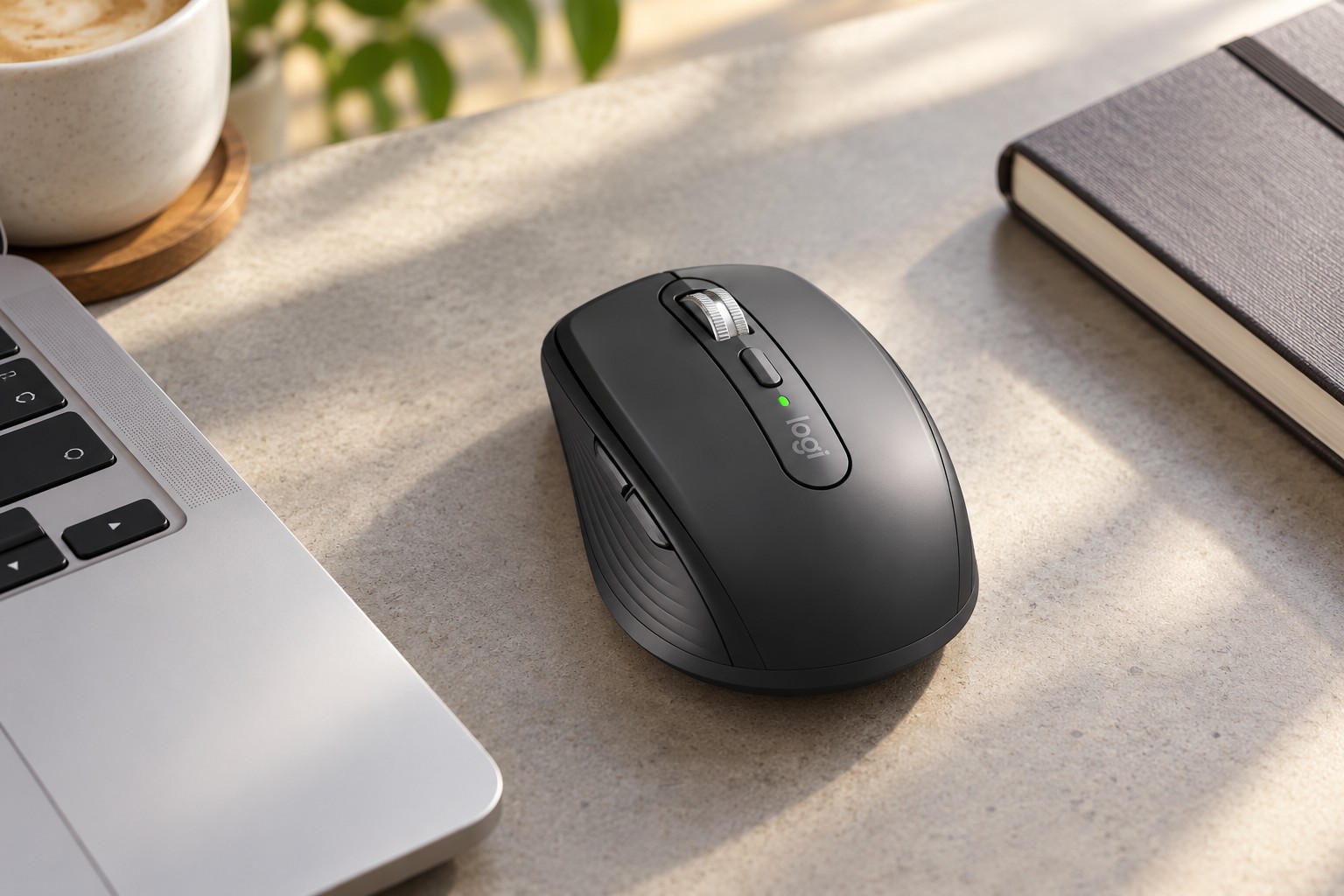
在會議室、家裡和咖啡店輪流工作,滑鼠最常見的麻煩不是少一個炫目功能,而是桌面一換就追蹤不順、長文件捲得很累,或忘了把接收器帶走。Logitech MX Anywhere 3S 把小型鼠身、MagSpeed 滾輪與多裝置連線放在一起,適合想提高移動工作便利度的人。真正要判斷的是:這些能力是否正好對應你的工作,而不是只看最高 DPI。
本文含聯盟連結;透過連結購買,本站可能獲得佣金。圖片包含 AI 生成情境與原創資訊圖,非實際使用照片;以下為規格整理與選購分析,沒有宣稱親手測試。

先認清定位:小型工作滑鼠,握感仍需自己判斷
官方規格列出約 100.5 × 65 × 34.4 公釐、重量 99 公克。這些數字能幫你估計包包空間,但不能直接證明長時間握持一定舒適。若平常習慣整個手掌覆在較高鼠背上,建議拿現有滑鼠量一下長、寬、高;即使新滑鼠功能更多,支撐方式不合習慣也可能不值得換。
它比較適合經常攜帶筆電、閱讀長文件、在多台電腦間工作的人。若滑鼠長期固定留在同一張桌上,你也可以把完整握持支撐、側鍵配置和預算放在前面。對追求特定遊戲延遲或競技手感的人,則應另查專用產品的測試條件,不能只從高 DPI 推論遊戲表現。
8K DPI 與玻璃追蹤,應該怎麼理解?
官方列出最高 8,000 DPI 的 Darkfield 感應器,並說明可在玻璃表面追蹤,但玻璃至少需要 4 公釐厚。這個條件不能省略,也不宜延伸成所有透明、反光或凹凸表面都保證正常。外出時帶一片薄滑鼠墊,仍是面對陌生桌面最簡單的備案。
DPI 越高,游標在相同手部移動距離內可以走得越遠;但螢幕大小、解析度、系統游標設定與你的控制習慣會一起影響感受。剛開始使用可以先選容易精準點選的速度,再逐步調整。若常常越過小按鈕,應先降低速度,而不是為了用滿規格勉強維持最高數值。
MagSpeed 的用途:長頁快找、細節慢選
MagSpeed 提供分段與快速捲動兩種方式。閱讀密集表格時,分段感有助於控制行距;找很長的文件段落時,快速捲動可減少反覆撥輪的動作。實際是否更有效率,仍取決於文件和設定,不能把官方的捲動能力當成每個應用程式都能得到一樣結果。
MX Anywhere 3S 並沒有獨立拇指水平滾輪。官方說明可配合側鍵與滾輪做水平捲動;若你主要處理很寬的試算表,購買前應確認這種操作方式是否合習慣,以及工作環境是否允許安裝設定軟體。功能存在和你願意每天使用,是兩個不同問題。

最大購買陷阱:這個賣場沒有附 Bolt 接收器
本次商品來源明確標示未附 Logi Bolt 接收器,官方一般消費版說明也指出接收器未隨附。若電腦有可用的相容藍牙,可以先走藍牙配對;若公司停用藍牙或桌機沒有藍牙,請先把正確接收器的費用與 USB 連接埠需求算進去。不同賣場的加購組合不可混為一談。
Logi Bolt 與 Unifying 不是可以任意替換的同一種接收器。家裡剛好有一顆羅技 USB 接收器,也不代表可以配這支滑鼠。另外,USB-C 連接線的用途是充電,不應把插上充電線理解為一般 USB 有線滑鼠資料模式。基本控制仍需要建立正確的無線連線。
電力與多裝置:把宣傳上限當成規劃參考
官方標示完全充電最長可用 70 天,充電一分鐘最長可用三小時,並註明續航會依使用和運算條件改變。這是原廠條件下的數值,不是每位使用者的保證。出差前仍應檢查電量並帶適合的充電線,不能因為標稱長續航就完全忽略補電。
它可以配對最多三台裝置。實際工作時,先把不同頻道固定分配給公司電腦、個人電腦和第三台裝置,會比臨時重配對清楚。Logi Options+ 的按鍵自訂,以及 Flow 跨電腦功能,還有相容系統、軟體與網路設定條件;基本配對成功,不代表進階功能全部自動完成。
若公司電腦限制安裝軟體,先以基本點擊、游標和捲動需求來評估價值。也不建議為了追求便利,擅自變更公司網路或權限設定。把必要功能與可選功能分清楚,就能避免購買後發現最想用的自訂功能被工作環境限制。

初次設定:一次只調一個變數
第一次使用先在熟悉的桌面上配對,測試左鍵、右鍵、側鍵及滾輪是否符合預期,再調游標速度。接著才替常用應用程式設定不同功能,並保留容易記住的操作。一次更動太多項,反而不容易分辨不順手是來自新鼠身、速度設定還是按鍵映射。
遇到移動不連續時,先換回乾淨滑鼠墊、確認電量和目前頻道,並讓接收器遠離明顯遮擋。若只在特定應用程式發生,先查該程式與設定;若所有裝置都一樣,再查原廠支援。這是排查思路,並非保證能解決所有硬體或無線環境問題。
預算判斷與常見問題
預算有限時,先寫下三個最常遇到的痛點,例如長文件捲動、不同桌面追蹤、攜帶體積。若只有「目前滑鼠顏色不喜歡」,就不必把每個高階功能都當成必要支出;若上述困擾每天發生,則可以連同接收器、收納和保固比較整體成本。本文不提供未經查核的即時最低價。
Q:可以用舊的 Unifying 接收器嗎? A:不要直接沿用。這款相容的是 Logi Bolt;本商品來源又明列未附接收器,請先核對再買。
Q:安靜點擊就是完全無聲嗎? A:不是。官方是相較 MX Anywhere 3 的點擊聲改善,滾輪與桌面接觸仍可能有聲音;本文沒有做分貝量測。
Q:如何判斷值得升級? A:先確認握感、接收器需求和軟體權限,再看 MagSpeed 與跨裝置是否真的會用到。功能、環境與習慣三者對上,比單看規格頂端的數字更重要。
資料來源與購買前提醒
規格查核日期:2026 年 10 月 7 日。Logitech MX Anywhere 3S 官方介紹、Logitech 官方尺寸與技術規格。本文為規格與情境分析,未宣稱親手實測。賣場資料不是即時庫存證明,售價、庫存、規格選項、保固及配送條件,請在下單當下逐項確認。
延伸選購:瀏覽更多蝦皮好物選購指南。
發表迴響